

Comment personnaliser AlcmeonChat
AlcmeonChat, la solution de chat en marque blanche alimentée par l'IA d'Alcmeon, peut être personnalisée de différentes manières pour correspondre à l'identité de votre marque : le bouton qui la lance, les bulles des messages d'appel à l'action, le widget de chat lui-même et même les e-mails de notification que vos clients recevront lorsqu'un conseiller répondra.
Personnalisez le bouton de chat et le widget
Pour personnaliser l'apparence et le libellé de votre widget de chat, rendez-vous sur la page de votre compte AlcmeonChat dans Alcmeon et cliquez sur le bouton « Chat démo ». Là, la fenêtre de personnalisation est divisée en 4 onglets que nous allons détailler ci-dessous :
- Chat fermé
- En-tête du chat
- Conversation par chat
- Générer du code
.png)
Chat fermé
Cette section vous permet de personnaliser l'affichage du widget AlcmeonChat lorsqu'il est fermé.
1. Image de fond
Cette image sera utilisée uniquement dans votre environnement Alcmeon et servira d'aperçu lorsque vous configurez tous les autres composants d'AlcmeonChat. Elle n'apparaîtra jamais sur votre site Web ou votre application mobile. Nous vous recommandons de télécharger une image de 1680x1024px au format JPG ou PNG.
2. Bouton du lanceur
Vous pouvez modifier l'apparence du bouton de lancement d'AlcmeonChat, ainsi que son positionnement sur la page.
- Modifiez l'apparence du bouton en téléchargeant votre image ou votre logo
- Format : PNG
- Taille : 64x64px
- Modifiez le positionnement du bouton sur la page de votre site Web
- Coin inférieur droit (position par défaut)
- Coin inférieur gauche
- Coin supérieur droit
- Coin supérieur gauche
3. Messages d'assistance
Les messages d'assistance sont des bulles de message qui apparaissent automatiquement lorsque AlcmeonChat est fermé. Vous pouvez configurer leur contenu et déterminer s'ils doivent être affichés dans les 2 cas suivants :
- si aucune conversation n'a été entamée,
- si une conversation est déjà en cours.
- Nouvel assistant de conversation
Lorsqu'aucune conversation n'est en cours, ces bulles de message apparaissent automatiquement au bout de 5 secondes et disparaissent au bout de 10 secondes.
- Aide à la conversation continue
Lorsqu'une conversation est en cours, ces bulles de message apparaissent en permanence jusqu'à ce que le client les ferme.
Dans les deux cas, vous pouvez afficher jusqu'à deux messages.
En-tête du chat
Cette section vous permet de modifier le contenu et l'apparence de la section supérieure du widget de discussion ouvert.
1. Logo affiché en haut à gauche
- Format : PNG (sur fond transparent)
- Taille : 70x70px
2. Titre
- Choisissez de l'afficher ou non
- Personnaliser le texte
- Personnalisez la couleur du texte à l'aide d'un sélecteur de couleurs
3. Sous-titre
- Choisissez de l'afficher ou non
- Personnaliser le texte
- Personnalisez la couleur du texte à l'aide d'un sélecteur de couleurs
4. Lien vers votre politique de confidentialité
- Choisissez de l'afficher ou non
- Personnalisez le texte avant le lien
- Personnalisez le texte cliquable
- Définissez l'URL du lien
Remarque : votre Politique de confidentialité est souvent affichée au début de votre scénario de bot, et il n'est pas nécessaire de l'afficher deux fois, sauf si vous souhaitez la rendre persistante dans la section d'en-tête.
Conversation par chat
Dans cet onglet, vous pouvez personnaliser les éléments de la conversation elle-même, tels que les couleurs des messages et des icônes, ainsi que les textes susceptibles d'apparaître dans l'interface client.
1. Logo à gauche des réponses de votre marque
- Choisissez de l'afficher ou non
- Format : PNG (sur fond transparent)
- Taille : 40x40px
2. Couleur primaire
- Personnalisez la couleur à l'aide d'un sélecteur de couleurs
Il sera utilisé pour : la barre de progression, les boutons, les éléments de menu et l'état de survol des icônes
3. Autres couleurs
- Texte du message du client
- Fond de bulle de message client
4. Textes
Modifiez ou traduisez les textes suivants qui apparaissent dans l'interface :
- l'invite « Tapez votre message ici »
- l'invite « Sélectionnez une option ci-dessus » qui apparaît lorsque votre scénario de bot ne permet pas à votre utilisateur de saisir du texte à cette étape, mais force plutôt à cliquer sur un bouton de scénario
- le texte invitant le client à saisir un numéro de téléphone dans le cadre du processus de notification par SMS dans votre scénario de bot
- le texte invitant le client à saisir une adresse e-mail dans le cadre du processus de notification par e-mail dans votre scénario de bot
Générer du code
Ce dernier onglet vous permet de définir la langue d'AlcmeonChat, car un certain nombre d'éléments de texte ne peuvent pas être personnalisés, mais sont traduits par défaut.
Ainsi, dans cet onglet, vous pouvez :
- Définissez la langue par défaut pour AlcmeonChat.
- Générez le code Javascript à insérer sur les pages de votre site Web où AlcMeonChat doit apparaître.
Si le code Javascript est déjà installé sur votre site web, les modifications visuelles seront automatiquement prises en compte. Vous devrez toutefois régénérer le code Javascript et le réinstaller sur le site Web pour que les modifications de texte soient prises en compte.
💡
Veuillez noter : Si le site Web possède plusieurs versions linguistiques, le fichier généré devra être dupliqué et les valeurs des champs suivants devront être modifiées dans la langue souhaitée :
- LangCode (valeurs possibles : it, fr, en, sp, de),
- title (Titre d'AlcMeOnChat dans l'en-tête)
- sous-titre (Sous-titre de AlcmeonChat dans l'en-tête)
- privacy_link_label (texte du lien)
- privacy_link_prefixe (texte avant le lien)
- HelperMessage1 (première bulle de message en cas de conversation non démarrée)
- HelperMessage2 (deuxième bulle de message en cas de conversation non démarrée)
- HelperMessage3 (première bulle de message dans le cas d'une conversation déjà entamée)
- HelperMessage4 (deuxième bulle de message dans le cas d'une conversation déjà en cours)
- send_your_email (Demande de saisie d'une adresse e-mail)
- send_your_phone (Demande de saisie d'un numéro de téléphone)
- send_a_message (Demande de saisie d'un message)
- select_an_option (Demande de sélection d'une option dans un menu)
Personnalisez l'e-mail de notification
Lorsqu'un conseiller répond à un message envoyé par un client dans AlcmeonChat, une notification est envoyée au client par e-mail, afin que le client puisse lire cette réponse et revenir au même widget AlcmeonChat pour poursuivre la conversation si nécessaire.
Remarque : cette notification ne sera pas envoyée si l'interface AlcmeonChat est toujours ouverte dans l'onglet actif de son navigateur ou dans son application mobile, car il est supposé qu'il est toujours en train de lire la conversation.
Personnaliser l'adresse e-mail de l'expéditeur
Pour personnaliser l'apparence et les informations relatives à l'expéditeur de l'e-mail de notification, rendez-vous sur la page de votre compte AlcmeonChat dans Alcmeon et rendez-vous sur le »personnaliser la notification par e-mail d'une réponse d'un conseiller« section en bas de page. Vous pourrez y modifier certains éléments de l'e-mail tels que les couleurs de l'en-tête et du pied de page, les textes et les logos.
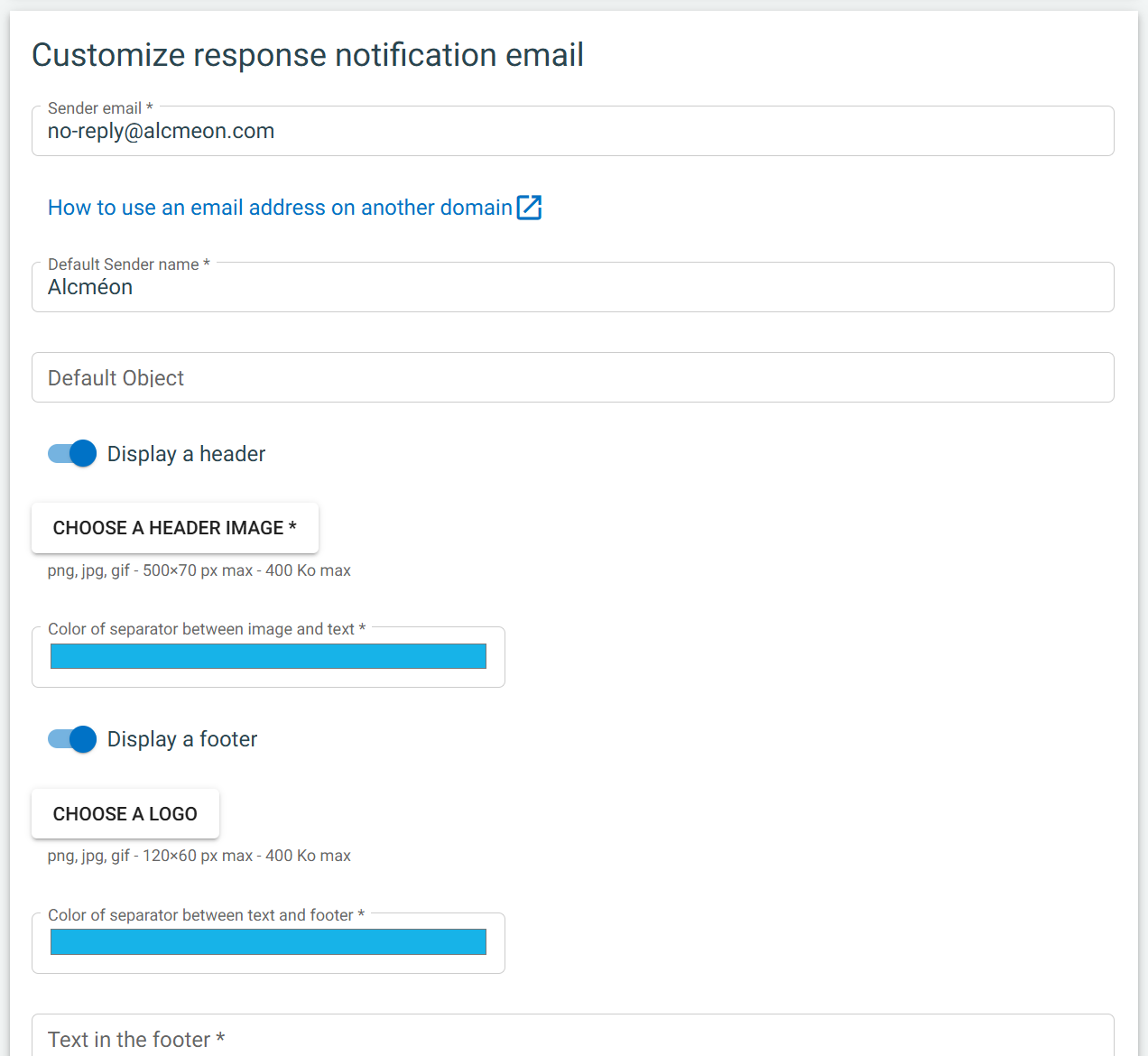
1. E-mail de l'expéditeur
Réglez par défaut sur no-reply@alcmeon.com. Vous pouvez utiliser n'importe laquelle de vos propres adresses e-mail, hébergées sur votre nom de domaine. Pour cela, vous devrez également modifier le DNS de ce nom de domaine en suivant la procédure décrite ici : https://developers.alcmeon.com/docs/outgoing-email
2. Nom de l'expéditeur
Ces informations peuvent être définies par défaut à partir de cette interface, mais peuvent être modifiées dans le »Demande de notification par e-mail» boîtes de scénarios. Il peut être utile de le modifier au niveau de la boîte de scénario si celle-ci se trouve dans différentes branches et que l'expéditeur du message doit être différent.
3. Sujet
Comme pour le nom de l'expéditeur, vous pouvez éventuellement définir un objet d'e-mail par défaut ici. Ce sujet peut être ajusté dans chaque rubrique »Demande de notification par e-mail» boîte de scénario.
Apparence de l'e-mail de notification
Si vous souhaitez modifier d'autres éléments et faire en sorte que l'e-mail de notification ressemble exactement aux autres e-mails que vous enverriez, notre Équipe chargée de la réussite des clients se fera un plaisir de vous guider à travers les exigences et de vous aider à réaliser un développement personnalisé par notre équipe technique.
1. En-tête d'e-mail
- Choisissez de l'afficher ou non
- Ajoutez une image qui sera centrée au-dessus du contenu de l'e-mail
- Format : PNG, JPG, GIF
- Taille : 500x70px
- Poids max. : 400 Ko
- Définissez la couleur de la ligne de séparation entre l'image et le texte à l'aide d'un sélecteur de couleurs
2. Pied de page de l'e-mail
- Choisissez de l'afficher ou non
- Ajoutez une image qui sera alignée à gauche en dessous du contenu de l'e-mail
- Format : PNG, JPG, GIF
- Taille : 120x60px
- Poids max. : 400 Ko
- Définissez la couleur de la ligne de séparation entre le texte et le pied de page à l'aide d'un sélecteur de couleurs
- Définissez le texte qui apparaîtra à droite du logo. Ce texte peut être en italique, en gras ou les deux :
- Pour ajouter du texte en italique, encadrez le texte avec *
- Pour ajouter du texte en gras, encadrez le texte avec **
- Pour ajouter du texte en italique et en gras, encadrez le texte avec ***
Contenu de l'e-mail de notification
Toutes les options permettant de configurer le contenu de vos e-mails de notification AlcmeonChat sont disponibles lorsque vous modifiez la zone de scénario intitulée « Demande de notification par e-mail ».
Le rôle principal de cette boîte est de demander au client son adresse e-mail et de la stocker pour éventuellement envoyer l'e-mail de notification lorsqu'un conseiller répond. Vous trouverez également les options suivantes :
1. Nom de l'expéditeur
Par défaut, il est configuré comme « Alcmeon ». Vous pouvez le personnaliser en fonction du nom de votre marque ou de tout autre nom d'expéditeur pertinent pour ces e-mails, par exemple. « Service client MyBrand ».
2. Sujet
L'objet de l'e-mail envoyé, par ex. « Un conseiller vient de répondre à votre question »
3. Corps de l'e-mail
Le contenu de l'e-mail lui-même, au format texte (aucun code HTML n'est autorisé).
Il peut contenir les variables suivantes que nous vous encourageons à utiliser dans votre texte :
- {{answer}} → le contenu complet de la réponse du conseiller
- {{landing_page_url}} → le lien vers la page de votre site Web sur laquelle vous souhaitez que le client utilise AlcMeonChat (voir ci-dessous pour plus de détails)
Choisissez une URL de votre site Web sur laquelle votre widget AlcmeonChat est toujours affiché. Elle sera utilisée comme URL de base à envoyer au client dans l'e-mail de notification (voir ci-dessus).
Alcmeon ajoutera automatiquement des paramètres supplémentaires à cette URL. L'objectif principal est de s'assurer qu'un client qui envoie un message sur un appareil mais reçoit l'e-mail de notification sur un autre appareil et clique dessus, ouvrira toujours votre widget AlcmeonChat et chargera la conversation existante. Cela permet une expérience fluide de bout en bout sur tous les appareils, de manière sécurisée.
Personnalisez le contenu de l'e-mail de notification
Toutes les options permettant de configurer le contenu de vos e-mails de notification AlcmeonChat sont disponibles lorsque vous modifiez la zone de scénario intitulée « Demande de notification par e-mail ».
Le rôle principal de cette boîte est de demander au client son adresse e-mail et de la stocker pour éventuellement envoyer l'e-mail de notification lorsqu'un conseiller répond. Vous trouverez également les options suivantes :
1. Nom de l'expéditeur
Par défaut, il est configuré comme « Alcmeon ». Vous pouvez le personnaliser en fonction du nom de votre marque ou de tout autre nom d'expéditeur pertinent pour ces e-mails, par exemple. « Service client MyBrand ».
2. Sujet
L'objet de l'e-mail envoyé, par ex. « Un conseiller vient de répondre à votre question »
3. Corps de l'e-mail
Le contenu de l'e-mail lui-même, au format texte (aucun code HTML n'est autorisé).
Il peut contenir les variables suivantes que nous vous encourageons à utiliser dans votre texte :
- {{answer}} → le contenu complet de la réponse du conseiller
- {{landing_page_url}} → le lien vers la page de votre site Web sur laquelle vous souhaitez que le client utilise AlcMeonChat (voir ci-dessous pour plus de détails)
Choisissez une URL de votre site Web sur laquelle votre widget AlcmeonChat est toujours affiché. Elle sera utilisée comme URL de base à envoyer au client dans l'e-mail de notification (voir ci-dessus).
Alcmeon ajoutera automatiquement des paramètres supplémentaires à cette URL. L'objectif principal est de s'assurer qu'un client qui envoie un message sur un appareil mais reçoit l'e-mail de notification sur un autre appareil et clique dessus, ouvrira toujours votre widget AlcmeonChat et chargera la conversation existante. Cela permet une expérience fluide de bout en bout sur tous les appareils, de manière sécurisée.